Login Wajib via ASN Digital untuk Aktivasi MFA, Ini Cara Atasi Jika Gagal atau Terblokir!
waktu baca 4 menit
Senin, 14 Apr 2025 02:06 0 1238 REDAKSI
JAKARTA, inspirasirakyat.id – Perhatian bagi seluruh Aparatur Sipil Negara (ASN)! Badan Kepegawaian Negara (BKN) telah memberlakukan kebijakan wajib aktivasi fitur Multi-Factor Authentication (MFA) melalui situs resmi ASN Digital di alamat asndigital.bkn.go.id. Langkah ini krusial untuk memperkuat keamanan akun seluruh pegawai, baik PNS maupun PPPK, terutama saat mengakses berbagai layanan penting BKN seperti e-Kinerja dan MyASN. ( 14/04/2025)
Implementasi MFA menjadi prioritas BKN dalam melindungi data pribadi ASN dari ancaman siber yang semakin marak, termasuk phishing dan peretasan akun. Dengan MFA, keamanan akun ditingkatkan dengan lapisan verifikasi ganda. Selain kata sandi, pengguna akan diminta memasukkan kode OTP (One-Time Password) yang dikirimkan ke perangkat yang telah didaftarkan.
Namun, sejumlah ASN dilaporkan mengalami kendala saat proses aktivasi MFA. Berbagai faktor teknis hingga kesalahan prosedur verifikasi menjadi penyebab umum masalah ini. Lantas, bagaimana cara yang benar untuk aktivasi MFA melalui ASN Digital, dan apa solusi jika prosesnya gagal atau akun terblokir?
Cara Aktivasi MFA via ASN Digital:
Berikut adalah panduan langkah demi langkah untuk melakukan aktivasi MFA melalui platform ASN Digital BKN:
Buka peramban (browser) seperti Google Chrome atau lainnya pada komputer/PC Anda.
Akses situs web asndigital.bkn.go.id, lalu klik tombol “Login”.
Masukkan NIP sebagai username dan kata sandi yang biasa Anda gunakan untuk akun MyASN atau e-Kinerja. Biarkan kolom kode OTP kosong.
Anda akan otomatis diarahkan ke halaman “Reset Password”.
Buat kata sandi baru yang kuat (minimal 12 karakter dengan kombinasi angka, huruf besar, huruf kecil, dan simbol), lalu klik tombol “Reset Password”.
Buka kembali situs web asndigital.bkn.go.id.
Login menggunakan username (NIP) dan kata sandi baru yang telah Anda buat. Kolom kode OTP tetap dikosongkan.
Sebuah kotak notifikasi akan muncul. Pilih “Aktifkan MFA (OTP)” untuk menuju halaman aktivasi OTP.
Pada halaman “Mobile Authenticator Setup”, buka aplikasi Google Authenticator di ponsel Anda, lalu ketuk ikon “+” untuk memindai kode batang (barcode) yang ditampilkan di layar komputer Anda.
Kode OTP akan muncul di aplikasi Google Authenticator. Masukkan kode OTP tersebut ke dalam kotak “One time code” di situs ASN Digital. Isi juga kolom “Nama Device” sesuai dengan nama perangkat yang Anda gunakan.
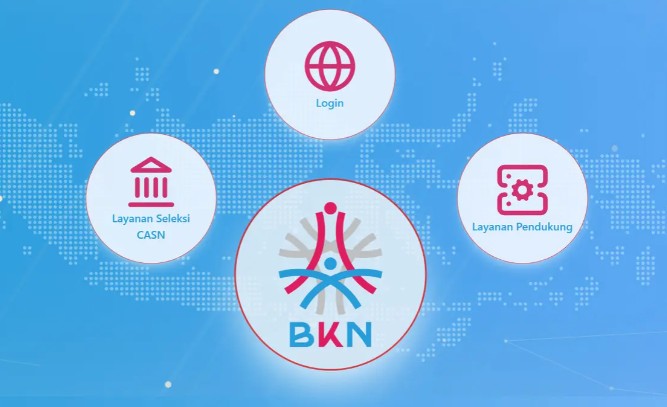
Jika berhasil, Anda akan melihat tampilan layar yang berisi logo BKN, logo Layanan Seleksi ASN, logo Layanan Individu ASN, logo Layanan Manajemen ASN Instansi, dan logo Layanan Pendukung.
Penyebab Umum Aktivasi MFA Gagal:
Kode OTP bersifat dinamis dan terus berubah setiap 30 detik di aplikasi Google Authenticator pada ponsel yang digunakan untuk memindai kode QR. Masalah umum yang sering terjadi adalah munculnya pesan kesalahan “Invalid Authenticator Code”. Beberapa penyebabnya antara lain:
Perbedaan Waktu Perangkat: Waktu pada perangkat (ponsel) Anda tidak sinkron dengan waktu server ASN Digital.
Sinkronisasi Google Authenticator: Aplikasi Google Authenticator tidak tersinkronisasi dengan waktu server ASN Digital.
Kesalahan Pemindaian atau Input Manual: Terdapat kesalahan saat memindai kode QR atau salah memasukkan kode secara manual (jika memilih opsi input manual).
Timeout Akun: Proses aktivasi memakan waktu terlalu lama dan akun mengalami timeout.
Solusi Jika Aktivasi MFA Gagal atau Akun Terblokir:
Jika Anda mengalami kendala gagal aktivasi MFA atau akun Anda terblokir, berikut beberapa solusi yang dapat dicoba:
Periksa dan Sinkronkan Waktu Perangkat: Pastikan zona waktu di ponsel Anda sudah sesuai dengan lokasi Anda saat ini dan aktifkan fitur “Setelan waktu otomatis”.
Gunakan Aplikasi Free OTP sebagai Alternatif: Jika Google Authenticator terus bermasalah, Anda dapat menggunakan aplikasi Free OTP. Aplikasi ini bersifat open-source dan berfungsi serupa dengan Google Authenticator. Unduh dan instal Free OTP dari Google Play Store atau App Store, lalu ulangi proses pendaftaran MFA menggunakan kode QR dari situs ASN Digital dan masukkan kode OTP dari Free OTP.
Logout dan Login Kembali: Setelah mencoba solusi di atas, logout dari portal ASN Digital, tunggu beberapa menit, lalu coba login kembali dengan kode OTP yang baru.
Ulangi Proses Pendaftaran MFA: Jika langkah-langkah sebelumnya tidak berhasil, coba hapus akun MFA Anda di ASN Digital (jika ada opsi tersebut) dan ulangi seluruh proses pendaftaran MFA dari awal dengan lebih hati-hati.
Hubungi Helpdesk BKN: Jika semua cara di atas tidak berhasil, segera hubungi helpdesk resmi ASN Digital BKN untuk mendapatkan bantuan lebih lanjut. Informasi kontak helpdesk biasanya tersedia di situs web ASN Digital.
Penting untuk Diperhatikan:
Pastikan pengaturan waktu pada perangkat Anda sudah tersinkronisasi dengan jaringan untuk menghindari masalah kode OTP tidak valid.
Jika menggunakan Free OTP, segera masukkan kode OTP sebelum kedaluwarsa karena aplikasi ini cenderung lebih cepat dalam memperbarui kode.
Dengan mengikuti panduan ini, diharapkan seluruh ASN dapat berhasil mengaktifkan fitur MFA pada akun ASN Digital mereka dan meningkatkan keamanan akses ke berbagai layanan kepegawaian BKN. Jangan tunda aktivasi MFA Anda demi keamanan data dan kelancaran akses layanan ( Red )